一戶多機、一機一約
同一家客戶可以掛多台機器,每台各有自己的免費張數與單價,不必勉強套同一份合約。
自研軟體
放在這裡不是為了推銷軟體,是為了讓你知道: 你的帳單怎麼算出來的、掃描為什麼設得起來、換電腦時資料怎麼搬—— 背後都有一套經得起檢查的東西。
01 · 計張管理系統
一開始是單機版,資料存在自己電腦裡。人多了以後不夠用—— 同事各自算各自的,靠 NAS 同步資料庫檔案,同時開就會打架。 後來我們把它改寫成公司內部自架的網頁版,資料集中在一台資料庫伺服器上, 誰改了哪一筆表數都有紀錄。
改版最怕的是「新系統算出來的錢跟舊的不一樣」。 所以上線前我們把兩套系統的計費結果逐欄比對, 19,290 個計費欄位完全一致才准上線。
同一家客戶可以掛多台機器,每台各有自己的免費張數與單價,不必勉強套同一份合約。
免費張數沒用完自動累積到下期;黑白與彩色以金額等值互相折抵超印費,抵完只收月租費。
收機器寄來的計數通報信,自動比對機台、帶入本月表數。人工確認後才寫進帳。
耗材進出與庫存、廠商、維修保養紀錄、碳粉用量排行都在同一套系統裡。
計張明細表可直接列印或存成 PDF 給客戶,另可匯出 Excel/CSV 給會計出帳。
「這筆表數是誰改的、什麼時候改的」從第一天就記著——出帳有爭議時查得到。
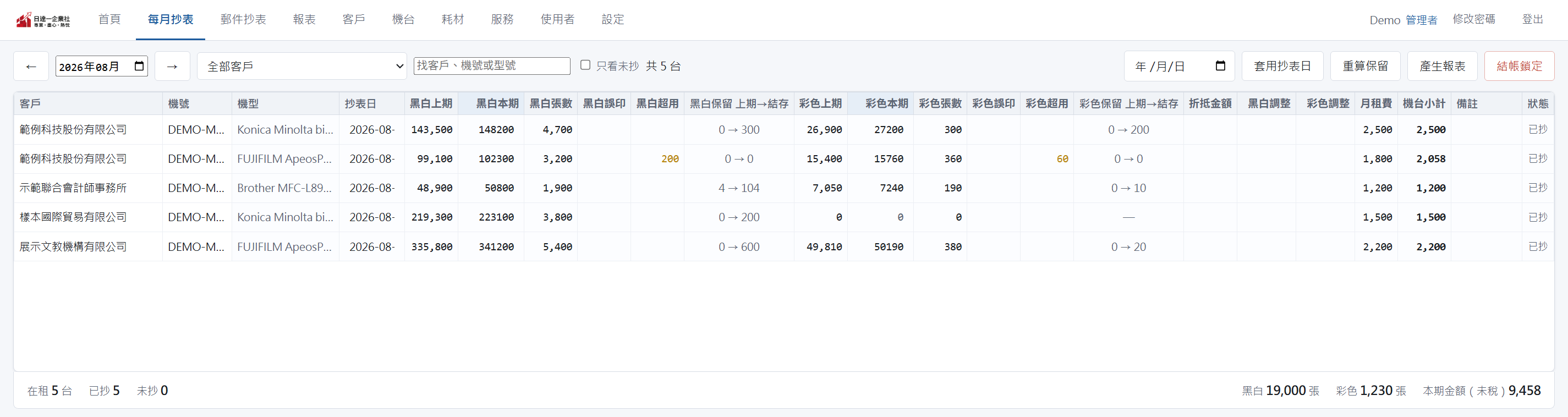
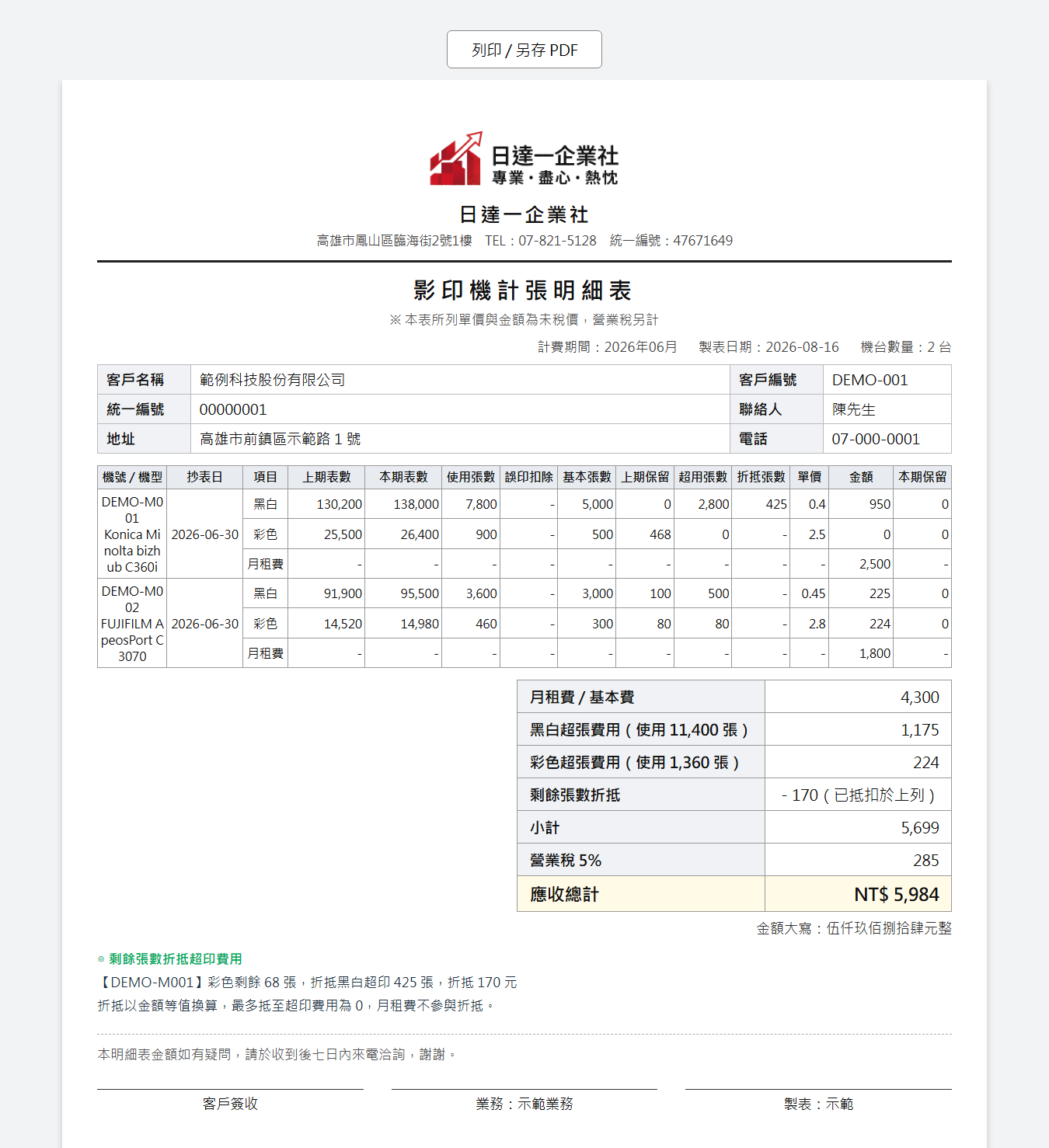
畫面中的客戶名稱、機號與金額皆為示範資料,非實際客戶資料。
02 · 一鍵FTP
「掃描到資料夾」要設定的東西比看起來多:建資料夾、給權限、開防火牆、 讓服務開機自動起來。少一步就是掃描傳到一半卡住,或者隔天早上突然不能用。 這支工具把整條流程包成一顆按鈕。
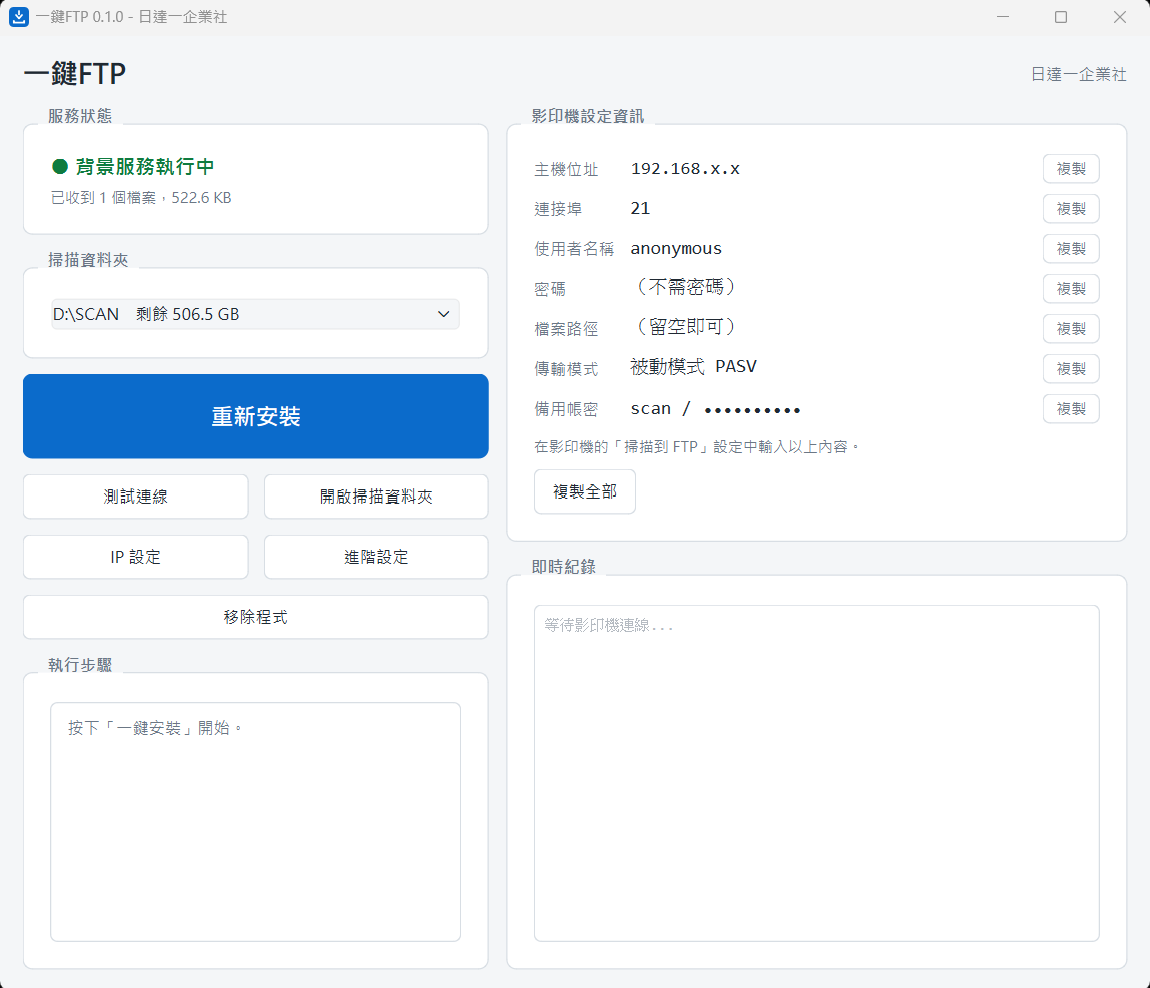
畫面中的內網位址與密碼已遮蔽。
持續更新中——v0.3.1(2026-10)換版不用先停服務:新版先驗證好才替換,任何一步失敗都自動還原舊版,掃描只中斷幾秒;更新途中電腦當掉,下次開啟也會自動復原;v0.2.1(2026-10)新增「停止/啟動服務」按鈕;v0.2.0(2026-10)開了「快速啟動」或用電池的電腦,開機照樣自動啟動;設定固定 IP 時一併設好 DNS,失敗自動還原;同名掃描檔自動改名、兩份都保留;主畫面直接選掃描磁碟;不允許把整顆磁碟設成掃描資料夾。
03 · 服務小幫手
客戶換一台新電腦,或是員工離職要交接,最麻煩的不是搬機器,是搬資料—— 文件在哪、Outlook 的信件檔掛在哪、哪些是快取不用搬、搬完有沒有搬完整。 這支工具就是為了讓交接不靠記性。
新電腦交機設定一次到位;離職交接則是掃描來源 → 複製到備份位置 → 驗證完整性 → 清除本機檔案,每一步都有紀錄,最後產出備份報告。
可先跑預覽模式,看清楚會搬哪些、清哪些、需要多少空間,確認後才真的執行。
Outlook 掛載中的資料檔、放在 OneDrive 裡的資料夾、備份範圍外的檔案,都會標出來提醒。
一鍵健檢報告、掃描連線診斷、列印佇列急救、睡眠設定修正、Windows Update 修復、開機自啟動管理、大檔掃描。
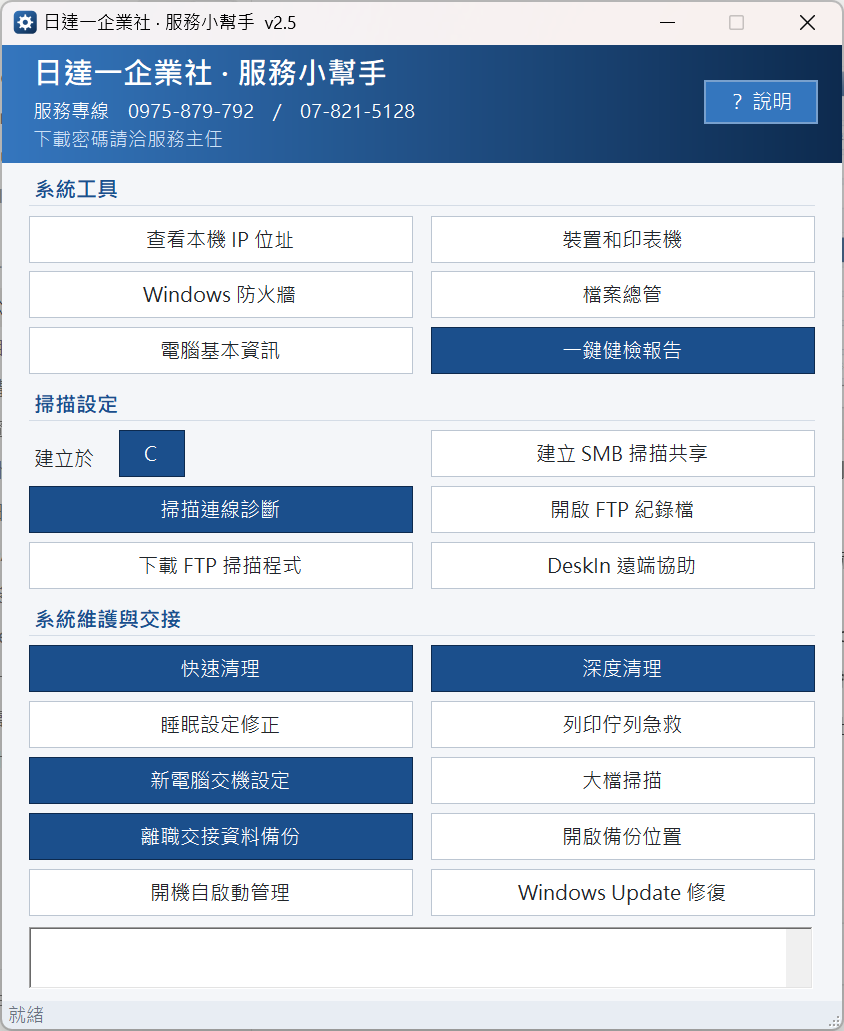
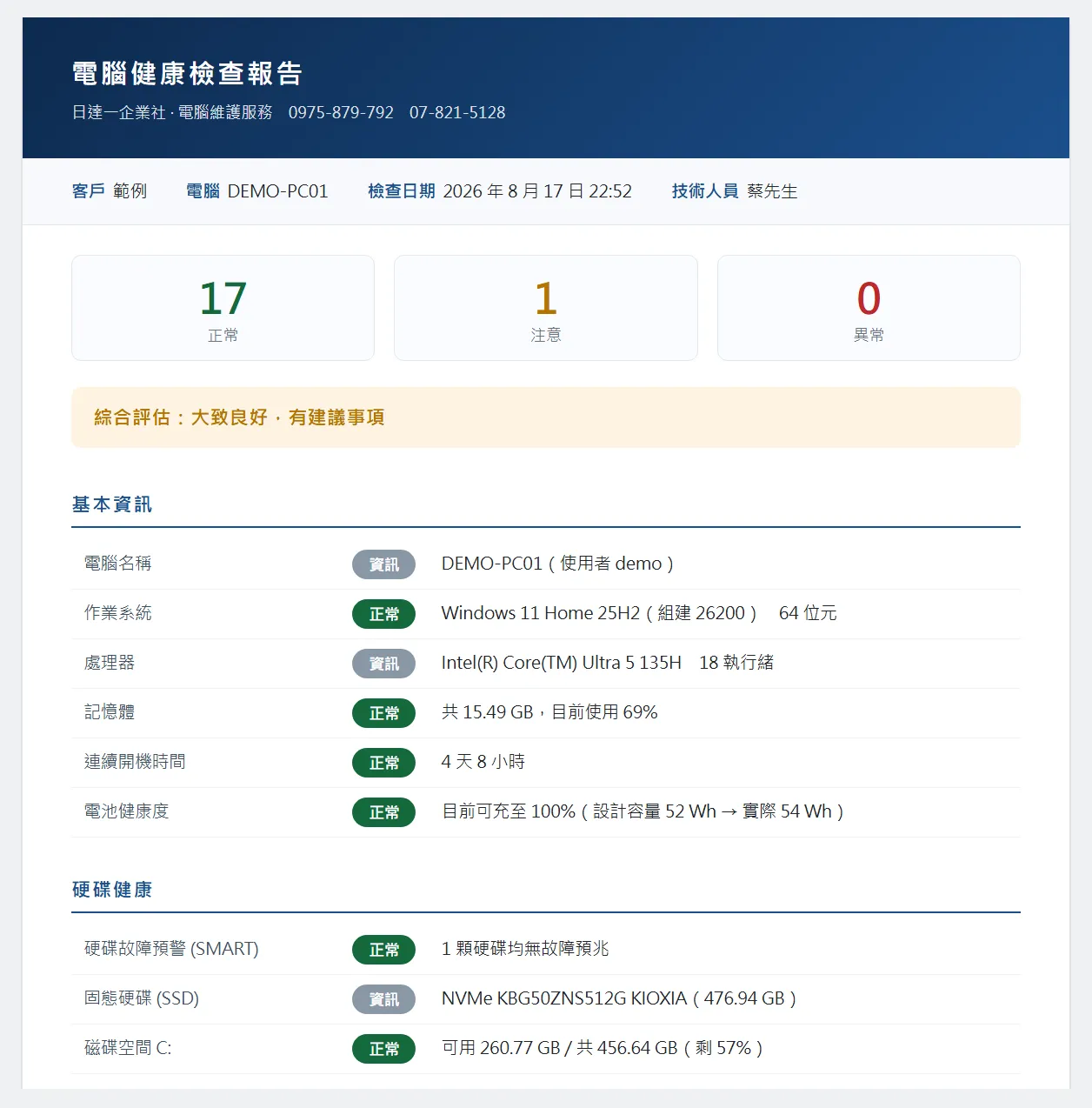
持續更新中——v2.5(2026-09)離職交接改用隔離區:誤刪可整批還原、逐檔還原證明、過期才真正清除;健檢的磁碟讀寫錯誤逐顆指出是哪一顆硬碟;v2.4(2026-09)安全強化:交接備份刪除前逐檔 SHA-256 重驗、掃描共享權限最小化、維護中斷保護、開機自啟動白名單;v1.7(2026-08)新增新電腦交機設定、列印佇列急救、睡眠設定修正、大檔掃描,並整併操作分區;v1.6(2026-08)健檢報告涵蓋硬碟健康、穩定性徵兆、資安狀態、系統更新、開機效能與電源設定;v1.5(2026-08)新增一鍵健檢報告、掃描連線診斷、Windows Update 修復、開機自啟動管理;v1.1(2026-08)新增離職交接資料備份。